
Atlassian Rovo ist eine innovative, KI-gestützte Plattform, die die Produktivität am Arbeitsplatz steigert. Sie hilft Teams, Informationen aus verschiedenen Tools und Systemen zu finden, daraus zu lernen und mit ihnen zu arbeiten. Rovo wurde entwickelt, um die Herausforderungen großer Datenmengen zu bewältigen, und lässt sich in Drittanbieter-Services integrieren. So können Nutzer einfacher Erkenntnisse gewinnen, Aufgaben automatisieren und die Zusammenarbeit effizienter gestalten. Die drei Kernbereiche – Suchen, Lernen und Handeln – ermöglichen es Unternehmen, ihr verteiltes Wissen zu zentralisieren und effektiv zu nutzen. KI verändert dabei die Art und Weise, wie Teams arbeiten.

Sascha Masanneck
Sascha ist seit 10 Jahren als Berater tätig. Er arbeitet seit seinen Tagen in der Softwareentwicklung mit den Atlassian-Produkten. Ihn interessiert besonders das Zusammenspiel von Praktiken und Methoden zur Effizienzsteigerung in Unternehmen. Besonders beeindruckt ist er von den Auswirkungen von generativer KI auf unsere Arbeitswelt.
Suchintegrationen von Drittanbietern für Google Drive und SharePoint
Eine der herausragenden Funktionen von Rovo ist die Integration von Drittanbieter-Services wie Google Drive und Microsoft SharePoint über Such-Connectors. Mit diesen Connectors kann Rovo auf Dateien und Dokumente in externen Systemen zugreifen, sie indexieren und innerhalb der Atlassian-Tools bereitstellen. Nutzer können mithilfe natürlicher Sprachabfragen einfach nach Dokumenten oder Informationen suchen, die in Drive oder SharePoint gespeichert sind, ohne zwischen Plattformen wechseln zu müssen. Diese Integration verbessert die teamübergreifende Zusammenarbeit und erleichtert das Auffinden von Wissen – das spart Zeit und steigert die Effizienz.
In diesem Blogbeitrag möchte ich die grundlegenden Schritte zur Integration von Rovo in eure Systeme erläutern und einige Erkenntnisse teilen, die ich gesammelt habe.
Google Drive in Atlassian Rovo integrieren
Das Hinzufügen des Rovo-Connectors zu Google Workspace ist einfach und in zwei Schritten erledigt.

Geht zu https://admin.atlassian.com → Einstellungen → Rovo → eure Website, um den Google-Connector zu konfigurieren. Notiert euch die Client-ID und die OAuth-Scopes.

Stellt sicher, dass ihr Google-Workspace-Admin seid. Fügt die Client-ID einschließlich der OAuth-Scopes hinzu.
Beobachtungen
Rovo funktioniert nur mit Google Workspace (einem Enterprise-Produkt), nicht mit Google Drive allein.
Rovo unterstützt mit Google Workspace nur Dokumente, Präsentationen und Tabellen.
Wenn ihr den Rovo-Connector trennt, müsst ihr die zuvor konfigurierte domainweite Delegierung in der Google Admin-Konsole entfernen. Andernfalls kann der Rovo-Connector jederzeit ohne zusätzliche Zugangsdaten wieder verbunden werden.
Die domainweite Delegierung scheint unbefristet zu bestehen.
Die Indexierung aller Dateien aus unserem Google Workspace hat im Vergleich zu Microsoft SharePoint recht lange gedauert.
Microsoft SharePoint in Atlassian Rovo integrieren
Die User Experience innerhalb des Atlassian-Ökosystems hat für uns einen hohen Stellenwert, und wir betonen dies auch gegenüber Kunden immer wieder. Rovo mit SharePoint zu verbinden, ist dagegen komplexer. Uns ist klar, dass sich das Azure-Portal nicht mit der Google-Workspace-Admin-Konsole vergleichen lässt. Sie richten sich an unterschiedliche Zielgruppen: auf der einen Seite Microsoft-Admins, auf der anderen Business Owner und technisch versierte Nutzer. Dennoch gibt es hier viel Verbesserungspotenzial – auch wenn die Verantwortung dafür bei Microsoft und nicht bei Atlassian liegt.
Die Atlassian-Dokumentation beschreibt den Prozess sehr detailliert, daher wiederholen wir nicht jeden bereits umfassend erläuterten Schritt. Allerdings beschreibt die Dokumentation nur die Konfigurationsschritte für die alte Microsoft-Entra-Admin-Oberfläche. Stattdessen zeigen wir euch, wie die Integration über die neue Entra-Admin-Benutzeroberfläche funktioniert, einschließlich der zusätzlichen Schritte für neuere SharePoint-Tenants (ab 2019).

Außerdem möchten wir auf bestimmte Herausforderungen eingehen, auf die wir gestoßen sind, und unsere allgemeinen Beobachtungen teilen.
Voraussetzungen
Für diese Integration ist ein Microsoft-365-Business-Abonnement erforderlich. Bitte beachtet, dass diese Integration nicht mit OneDrive oder privaten Office-365-Abonnements kompatibel ist, da diese keine SharePoint-Funktionalität bieten.
Um den Microsoft-Tenant effektiv zu verwalten und die SharePoint-Integration einzurichten, benötigt ihr Entra-Admin-Berechtigungen für euren Microsoft-Tenant und müsst für die SharePoint-Integration SharePoint-Admin sein.

Stellt sicher, dass ihr Entra-Admin seid, und öffnet das Microsoft Entra Admin Center.

Geht zu Identität → Anwendungen → App-Registrierungen und klickt auf „Neue Registrierung“.

Registriert Atlassian Rovo als Anwendung.
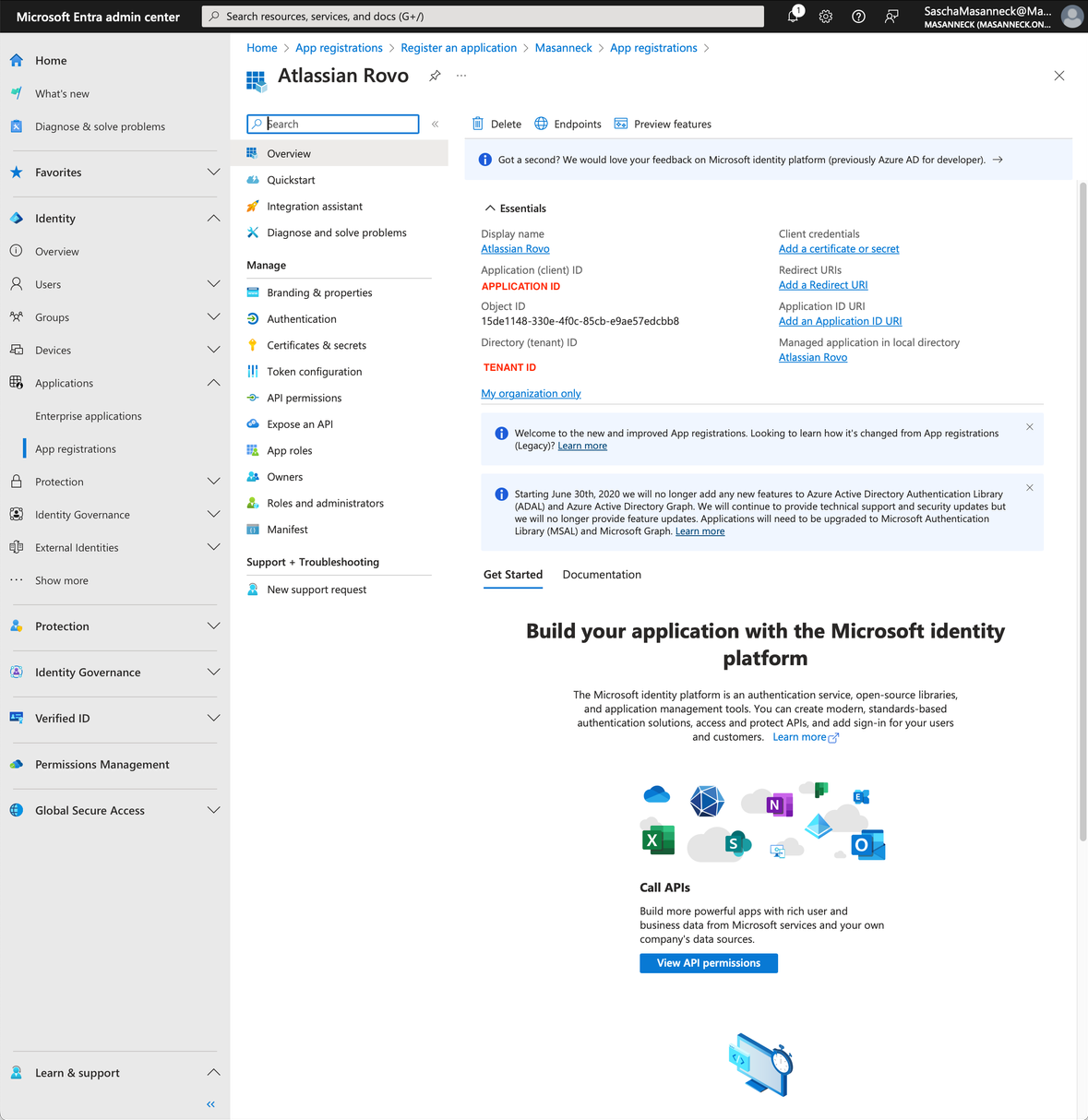
Notiert euch auf der folgenden Seite die Anwendungs- und Tenant-IDs.

Geht zu API-Berechtigungen, klickt auf „Berechtigung hinzufügen“ und wählt „Microsoft Graph“ sowie „Anwendungsberechtigungen“ aus.
Wählt die folgenden Berechtigungen aus und klickt auf „Berechtigungen hinzufügen“:
User.Read.All Group.Read.All GroupMember.Read.All Directory.Read.All Files.Read.All Reports.Read.All Sites.Read.AllAuditLogsQuery-SharePoint.Read.All
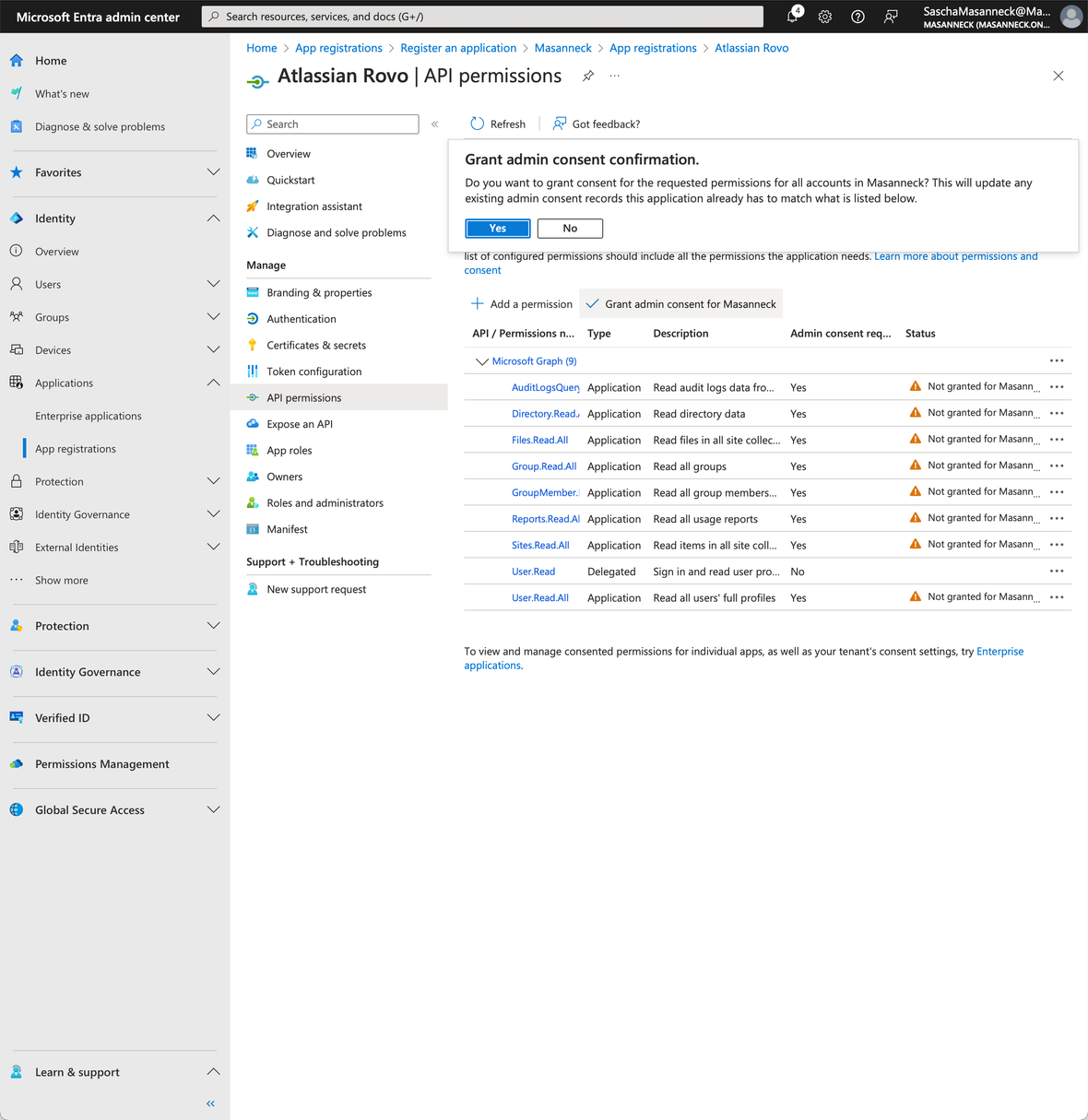
Wenn ihr wieder in der Ansicht „API Permissions“ seid, erteilt für alle kürzlich hinzugefügten Berechtigungen die Administratorgenehmigung.

Geht im nächsten Schritt zu Certificates & secrets und erstellt ein neues Client Secret. Kopiert unbedingt den Wert.

Notiert euch die Application ID, die Tenant ID und das Client Secret und kehrt zu https://admin.atlassian.com → Settings → Rovo → eure Website zurück, um unseren SharePoint Connector zu konfigurieren.

Leider ist die Konfiguration an dieser Stelle noch nicht vollständig abgeschlossen. Wir müssen über diese URL zusätzliche Zugangsdaten erstellen: https://yoursite-admin.SharePoint.com/_layouts/15/appinv.aspx (dies ist gut dokumentiert, jedoch über das offizielle Entra admin center nicht verfügbar). Ruft die App über eure Application ID auf und fügt im Feld „Permission Request XML“ das folgende XML ein:
<AppPermissionRequests AllowAppOnlyPolicy="true"> <AppPermissionRequest Scope="http://SharePoint/content/tenant" Right="FullControl" /> <AppPermissionRequest Scope="http://SharePoint/content/sitecollection" Right="FullControl" /> <AppPermissionRequest Scope="http://SharePoint/content/sitecollection/web" Right="FullControl" /></AppPermissionRequests>
Bei neueren SharePoint-Tenants sind zusätzliche Schritte über PowerShell erforderlich, die hier hervorgehoben werden: Connect SharePoint to Rovo | Atlassian Support. Nach dem Befolgen der Anleitung solltet ihr auf der rechten Seite der Confluence-Suche einen Microsoft-SharePoint-Ergebnisfilter sehen können:

Erkenntnisse
Rovo unterstützt mit SharePoint nur Dokumente, Präsentationen und Tabellen.
Möglicherweise möchtet ihr zu einem späteren Zeitpunkt eine Teams-Integration einbinden. Sie ist zwar umfassend dokumentiert, aber wir haben derzeit keinen Zugriff auf einen Teams Connector. Diese Integration kann den Mehrwert für eure Organisation erheblich steigern. Atlassian Rovo indexiert alle Nachrichten in Teams, einschließlich privater Nachrichten (DMs) und privater Channels. Beachtet jedoch, dass Atlassian empfiehlt, eure Berechtigungen in Microsoft Teams zu überprüfen.
Die Dokumentation bezieht sich auf die alte Microsoft-Entra-Verwaltungserfahrung. Es steht eine neue Version zur Verfügung, die eine benutzerfreundlichere Oberfläche bieten soll. Der Prozess im neuen Entra admin center weicht jedoch von den dokumentierten Schritten ab. So müssen Benutzer beispielsweise zwischen Schritt 3 und 4 nun die App-Registrierung im neuen Entra admin center öffnen, bevor sie die API Permissions verwalten können.
Für die Einrichtung neuerer SharePoint-Instanzen muss PowerShell installiert sein, und es sind zusätzliche Schritte erforderlich.
Es hat einige Zeit gedauert, die Ursache für fehlende Suchergebnisse zu finden: Stellt sicher, dass ihr in eurem Atlassian-Profil keine veralteten Verbindungen zu SharePoint, Teams oder Google Drive beibehaltet. Die Verbindung zu SharePoint/Drive über Rovo ist möglicherweise nicht möglich. Für den Zugriff auf Suchergebnisse ist eine zusätzliche Authentifizierung über OAuth erforderlich. Wie Atlassian SharePoint-Verbindungen über verschiedene Websites hinweg verwaltet, die jeweils mit eurem Atlassian-Profil verknüpft sind, bleibt zumindest für uns unklar.
Weitere technische Beobachtungen
Die bei der App-Registrierung erstellten Client-Zugangsdaten haben eine begrenzte Gültigkeitsdauer. Eine unbegrenzte Laufzeit ist zwar nicht vorgesehen – eine sinnvolle Sicherheitsmaßnahme –, kann aber etwas umständlich sein.
Um das Client Secret zu erneuern, müsst ihr die folgenden Schritte ausführen:
Öffnet das Entra admin center.
Geht zu App registrations.
Öffnet die Atlassian-Rovo-App-Registrierung.
Öffnet Certificates & secrets.
Erstellt ein neues Client Secret und kopiert den Wert.
Anschließend müsst ihr das Client Secret in der Organisationsverwaltung ersetzen:
Geht zu https://admin.atlassian.com und wählt eure Cloud-Organisation aus.
Geht zu Settings → Rovo.
Öffnet die Website, auf der ihr Rovo aktiviert habt.
Geht zum Connector, klickt auf die drei Punkte und anschließend auf „Verwalten“.
Scrollt nach unten und ersetzt das Client Secret.
Abschließende Gedanken
Die Integration von Atlassian Rovo mit Microsoft SharePoint bietet eine wertvolle Möglichkeit, die Zusammenarbeit und Wissensfindung in Unternehmen zu verbessern. Der Prozess kann zwar einige Herausforderungen mit sich bringen, doch mit den ausführlichen Schritten in der Dokumentation gelingt die Integration.
Darüber hinaus bieten die in diesem Blog geteilten Erkenntnisse und Beobachtungen wertvolle Orientierung für Nutzer, die Atlassian Rovo effektiv in SharePoint integrieren möchten. Diese Integration kann Unternehmen erheblich zugutekommen, indem sie Wissen zentralisiert und die Zusammenarbeit von Teams verändert.
- Atlassian
- AI
Subscribe to our newsletter
Related blogs


