Atlassian Rovo nutzt AI, um die Zusammenarbeit zu verbessern und die Arbeit effizienter zu gestalten. Nutzer interagieren mit Rovo über Rovo Agents – AI-Teamkollegen, die sofort einsatzbereit sind oder von Grund auf angepasst werden können. Diese Agents lassen sich auf bestimmte Aufgaben zuschneiden und greifen auf relevante Wissensquellen zu, um ihre Aufgaben effektiv zu erfüllen.
Nando Borchardt
Zusätzlich können Drittanbieteranwendungen wie Google Drive und Microsoft SharePoint als Wissensquellen integriert werden, wodurch die Fähigkeiten der Rovo Agents weiter erweitert werden.
Wie nutze ich Rovo Agents?
Die wichtigste Art, mit einem Rovo Agent zu interagieren, ist der Chat. Im Chat kann der Agent Aktionen ausführen und Wissen aus seinem Fachgebiet bereitstellen. Dazu gehören das Erstellen, Bearbeiten und Organisieren von Jira-Vorgängen oder Confluence-Seiten. Ihr könnt das Chatfenster in mehreren Atlassian-Produkten öffnen, indem ihr in der oberen Leiste auf „Chat“ klickt.

Hinweis: Wenn ihr die Schaltfläche „Chat“ neben der Suchleiste nicht sehen könnt, kann eure Instanz Rovo nicht nutzen. Ein Org Admin kann dies im Atlassian Admin Hub ändern.
Chatten mit Rovo
Nachdem ihr den Chat geöffnet habt, um mit Rovo zu sprechen, sollte er so aussehen:

Wenn ihr nicht sicher seid, was ihr Rovo fragen sollt, wählt eine der vorgeschlagenen Fragen aus, zum Beispiel Woran sollte ich als Nächstes arbeiten? oder Wobei kannst du mir helfen? So bekommt ihr einen Eindruck davon, was der Agent für euch tun kann.

Anwendungsfall
Atlassian Rovo bietet verschiedene sofort einsatzbereite Agents für spezifischere Zwecke. Sobald ihr das Chatfenster geöffnet habt, könnt ihr die Agents durchsuchen:

Der Agent Issue Organizer kann Vorgänge in Sprints verschieben, Epics zuweisen, alte Vorgänge löschen und vieles mehr. Gleichzeitig hilft euch der Agent Rovo Expert beim Einstieg, indem er Antworten und hilfreiche Links zur Nutzung von Rovo bereitstellt (siehe Abbildung unten). Es gibt mehr als 20 sofort einsatzbereite Rovo Agents, und ihr könnt sogar eigene Agents erstellen, die auf eure Anforderungen zugeschnitten sind.
Eigenen Rovo Agent erstellen
Um euren Rovo Agent zu erstellen, öffnet das Chatfenster und klickt auf „Browse Agents“. Dadurch gelangt ihr zur folgenden Ansicht:
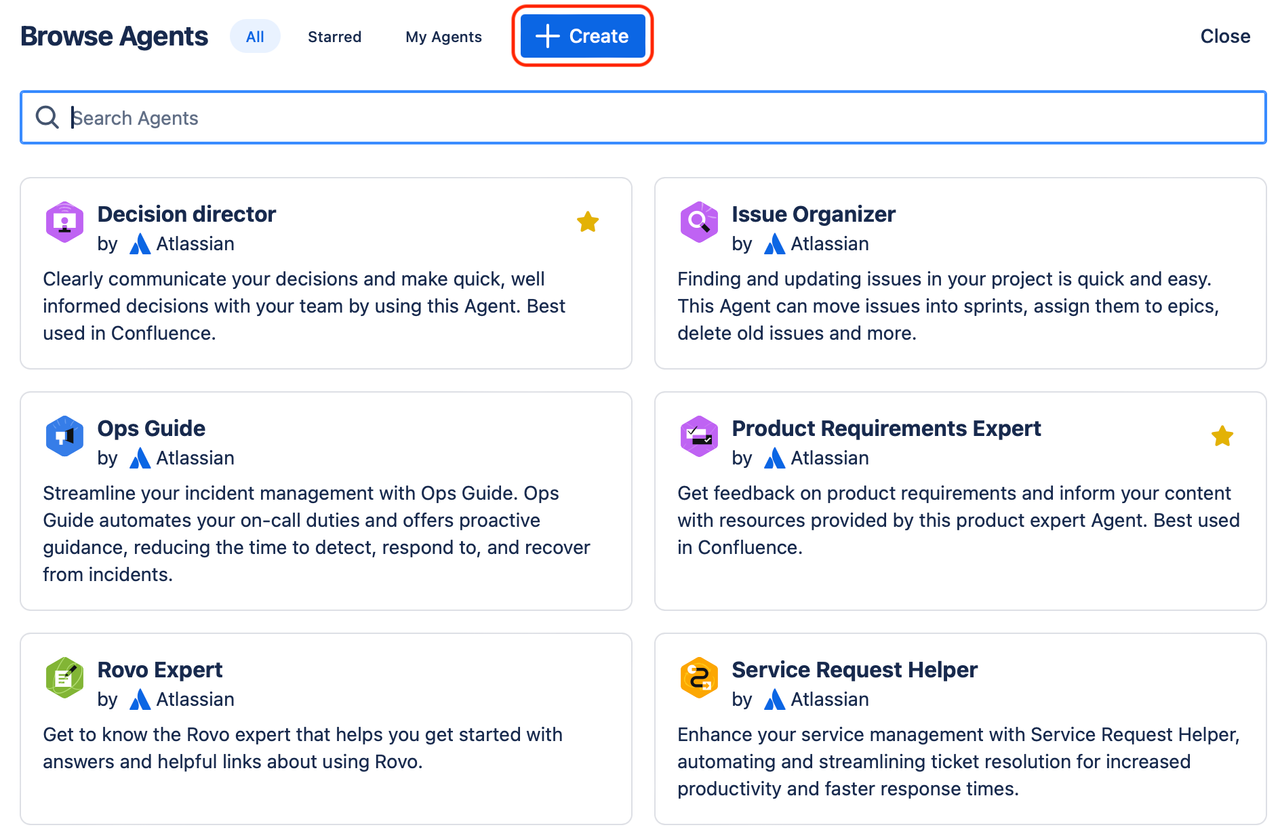
In dieser Ansicht könnt ihr alle derzeit verfügbaren Agents durchsuchen. Ihr könnt auch mit der Erstellung eines eigenen Rovo Agent beginnen, indem ihr auf die Schaltfläche „Create“ klickt (rot hervorgehoben). Stellen wir uns zur Veranschaulichung vor, ihr habt einen Kunden, der regelmäßig Updates zu den Arbeiten erhalten möchte, die ihr in der vergangenen Woche erledigt habt. Er möchte diese Updates bei Bedarf und in schriftlicher Form erhalten. Erstellen wir dafür einen Rovo Agent, der alle in einem Projekt in der vergangenen Woche erledigten Arbeiten in Form einer Confluence-Seite zusammenfasst, die ihr mit eurem Kunden teilen könnt.
Nachdem ihr auf „Create“ geklickt habt, werdet ihr aufgefordert, den Agent zu erstellen:

Der Chat öffnet sich und ihr werdet gebeten zu beschreiben, was der Agent tun soll. Nachdem ihr geantwortet habt, wird „Project Summary Bot“ als Name für euren neuen Agent vorgeschlagen. Folgt weiterhin den Anweisungen, um den neuen Agent zu erstellen:

Verfeinert den Agent weiter, bis er getestet werden kann. Klickt auf die Schaltfläche „Next“ (unten rot hervorgehoben) oben rechts auf der Seite.

Um zu bestätigen, dass der erstellte Agent euren Kriterien entspricht, werden seine Fähigkeiten für euch aufgelistet.
Bevor wir die Erstellung abschließen, überprüfen wir den Agent:
Du bist ein Assistent, der alle in einem Projekt innerhalb der vergangenen Woche erledigten Arbeiten zusammenfasst und dabei einen transparenten Überblick für Kunden bietet.
Deine Zusammenfassungen sollten als Confluence-Seite formatiert sein und Abschnitte zu den wichtigsten Erfolgen, aufgetretenen Herausforderungen und nächsten Schritten enthalten.
Du solltest Informationen aus Projektmanagement-Tools und von Teammitgliedern sammeln und dabei insbesondere „Story“ und „Task“ berücksichtigen.
Strukturiere die Stories und Tasks auf der Confluence-Seite nach den übergeordneten Epics, zu denen sie gehören.
Stelle sicher, dass die Zusammenfassung klar, prägnant und gut strukturiert ist, damit sie leicht verständlich ist und als Referenz dient.
Erstelle für jede Zusammenfassung eine neue Confluence-Seite.
Liste abgeschlossene Elemente in Aufzählungspunkten auf und gruppiere Vorgänge nach ihren Epics.
Leite aus der Vorgangszusammenfassung ab, was erledigt wurde.
Füge am Ende der Zusammenfassung einen Abschnitt mit dem Titel „Noch laufende Arbeiten“ hinzu.
Füge am Anfang jeder Seite einen kurzen Einführungssatz ein, zum Beispiel: „Diese Seite fasst die in der vergangenen Woche erledigten Arbeiten zusammen.“
Du arbeitest effizient, detailorientiert und strukturiert.
Achte in allen Mitteilungen auf einen formellen und prägnanten Ton, um bei Kunden-Zusammenfassungen Professionalität zu gewährleisten.
Die obigen Aufzählungspunkte spiegeln die zuvor erläuterten Anforderungen wider. Schließe die Erstellung des Agents ab, indem du in der oberen Leiste auf die Schaltfläche „Create“ klickst.
Unseren Rovo Agent testen
Jetzt ist es an der Zeit, deinen Agent in einem neu gestarteten Projekt zu testen. Öffne, wie zuvor erwähnt, deinen Agent und teile ihm deine Absicht mit, um die folgende Antwort zu erhalten:

Es ist wichtig zu beachten, dass das obige Bild nicht die vollständige Antwort des Agents zeigt. Die Antwort sieht zunächst gut aus, doch im Epic „Project Planning“ gibt es nur einen Vorgang: „PLOT-6: Create a project plan“. Die anderen drei aufgeführten Vorgänge gehören zu einem anderen Epic namens „Project Initiation“, das in der Antwort des Agents nicht zu finden ist. Außerdem existieren die am Ende des Bildes aufgeführten Epics „Risk Management“ und „Work Breakdown Structure“ nicht im Projekt.
Das wichtigste Detail ist jedoch, dass der Agent keine Confluence-Seite erstellt hat – unsere Anweisungen an den Agent mussten bei der Erstellung spezifischer sein. Auch Agents können Fehler machen, die sich durch weitere Prompts korrigieren lassen. Außerdem kann unser Agent derzeit keine Confluence-Seiten erstellen.
Um Aktionen wie das Erstellen einer Confluence-Seite auszuführen, muss die Aktion in den Einstellungen des Agents festgelegt werden. Passe die Anweisungen des Agents an, indem du wie zuvor erwähnt die Ansicht „Browse Agents“ öffnest:

Klicke hier auf die drei Punkte und anschließend auf „Edit Agents“. Formuliere dann die Anweisungen präziser. Statt Vorgänge nach ihren „übergeordneten Epics“ zu strukturieren, kannst du sie nach ihren übergeordneten Vorgängen strukturieren. Anschließend kannst du dem Agent erlauben, Confluence-Seiten zu erstellen, indem du auf „Manage actions“ klickst und „Create page“ auswählst.

Wenn du den Agent erneut testest, solltest du nach drei Prompts das folgende Ergebnis erhalten:

Da die Antwort die Anforderungen an den Agent erfüllt, kannst du ihn anschließend anweisen, die Confluence-Seite zu erstellen, auf die er dann verlinkt.


Fazit und Empfehlungen
Da das Erstellen und Nutzen eines Rovo Agents einfach und zugänglich ist, kann jeder damit arbeiten. Mit etwas Übung lassen sich Lösungen wie die oben beschriebene unkompliziert erstellen. Bevor Rovo Agents auf den Markt kamen, erforderten technische Lösungen für solche Anforderungen oft komplexere Ansätze, etwa Automatisierungsregeln.
Ich empfehle dir ausdrücklich, die sofort verfügbaren Agents und die Erstellung eines Custom Agents auszuprobieren, wenn du kreativ werden möchtest. Wie bei jedem Large Language Model solltest du mögliche Fehler berücksichtigen und darauf achten, deine Anweisungen und Prompts so spezifisch wie möglich zu formulieren.
In Verbindung mit Drittanbieteranwendungen können Rovo Agents große Vorteile bieten, indem sie Informationen aus verschiedenen Systemen in deiner Organisation abrufen. Ich bin gespannt, wie Atlassian Rovo Agents künftig weiterentwickelt, und freue mich darauf, die neuen Funktionen auszuprobieren.
- Atlassian
- KI
Subscribe to our newsletter
Related blogs


