
Atlassian Rovo on innovatiivinen tekoälypohjainen alusta, joka parantaa työpaikan tuottavuutta auttamalla tiimejä löytämään, hyödyntämään ja käyttämään eri työkaluihin ja järjestelmiin tallennettua tietoa. Big data -haasteeseen suunniteltu Rovo integroituu kolmansien osapuolten palveluihin, jolloin käyttäjien on helpompi saada oivalluksia, automatisoida tehtäviä ja sujuvoittaa yhteistyötä. Sen kolme keskeistä osa-aluetta – haku, oppiminen ja toiminta – auttavat organisaatioita keskittämään ja hyödyntämään hajallaan olevaa tietoa tehokkaasti. Tekoäly muuttaa tiimien tapaa työskennellä.

Sascha Masanneck
Sascha ist seit 10 Jahren als Berater tätig. Er arbeitet seit seinen Tagen in der Softwareentwicklung mit den Atlassian-Produkten. Ihn interessiert besonders das Zusammenspiel von Praktiken und Methoden zur Effizienzsteigerung in Unternehmen. Besonders beeindruckt ist er von den Auswirkungen von generativer KI auf unsere Arbeitswelt.
Kolmannen osapuolen hakuintegraatiot Google Driveen ja SharePointiin
Yksi Rovon merkittävimmistä ominaisuuksista on sen kyky integroitua kolmannen osapuolen palveluihin, kuten Google Driveen ja Microsoft SharePointiin, hakuliittimien avulla. Näiden liittimien avulla Rovo voi käyttää, indeksoida ja tuoda esiin ulkoisiin järjestelmiin tallennettuja tiedostoja ja dokumentteja suoraan Atlassianin työkaluissa. Käyttäjät voivat hakea Driveen tai SharePointiin tallennettuja dokumentteja ja tietoja sujuvasti luonnollisella kielellä ilman, että heidän tarvitsee vaihtaa alustaa. Integraatio parantaa tiimien välistä yhteistyötä ja tiedon löydettävyyttä, säästää aikaa ja tehostaa työskentelyä.
Tässä blogikirjoituksessa haluan nostaa esiin Rovon järjestelmiinne integroinnin perusvaiheet ja jakaa kertyneitä havaintojani.
Google Driven integrointi Atlassian Rovoon
Rovo-liittimen lisääminen Google Workspaceen on helppoa ja onnistuu kahdessa vaiheessa.

Siirry osoitteeseenhttps://admin.atlassian.com → Settings → Rovo → oma sivustosi määrittääksesi Google-liittimen. Kirjaa client ID ja OAuth-laajuudet muistiin.

Varmista, että olet Google Workspace -järjestelmänvalvoja. Lisää client ID ja OAuth-laajuudet.
Havaintoja
Rovo toimii vain Google Workspacen (yritystuotteen) kanssa, ei pelkän Google Driven kanssa.
Rovo tukee Google Workspacen kanssa vain dokumentteja, esityksiä ja laskentataulukoita.
Kun poistat Rovo-liittimen käytöstä, sinun on poistettava myös Google Admin -konsolissa aiemmin määritetty domain-wide delegation. Muussa tapauksessa Rovo-liittimen voi aina yhdistää uudelleen ilman lisätunnistetietoja.
Domain-wide delegation vaikuttaa olevan voimassa toistaiseksi.
Kaikkien Google Workspace -tiedostojemme indeksointi kesti huomattavasti kauemmin kuin Microsoft SharePointissa.
Microsoft SharePointin integrointi Atlassian Rovoon
Käyttäjäkokemus Atlassian-ekosysteemissä on meille erittäin tärkeä, ja korostamme sitä jatkuvasti asiakkaillemme. Rovon yhdistäminen SharePointiin on sen sijaan monimutkaisempaa. Ymmärrämme, ettei Azure-portaalia voi verrata Google Workspace Admin -konsoliin. Ne on suunnattu eri käyttäjäryhmille: Microsoft-järjestelmänvalvojille, liiketoimintavastaaville ja tekniikkaa hyvin tunteville käyttäjille. Tässä olisi kuitenkin paljon parannettavaa, vaikka vastuu siitä kuuluukin Microsoftille, ei Atlassianille.
Atlassianin dokumentaatio kuvaa prosessin hyvin yksityiskohtaisesti, joten emme toista jokaista jo selkeästi kuvattua vaihetta. Dokumentaatiossa käsitellään kuitenkin vain vanhan Microsoft Entra -hallintakokemuksen määritysvaiheita. Sen sijaan näytämme, miten integraatio tehdään uudessa Entra-hallintakäyttöliittymässä, sekä SharePointin uudempien tenantien (vuoden 2019 jälkeisten) edellyttämät lisävaiheet.

Lisäksi haluamme tuoda esiin kohtaamiamme haasteita ja jakaa yleisiä havaintojamme.
Edellytykset
Tämän integraation käyttö edellyttää Microsoft 365 Business -tilausta. Huomaa, että integraatio ei ole yhteensopiva OneDriven tai yksityisten Office 365 -tilausten kanssa, koska niissä ei ole SharePoint-toimintoja.
Jotta voit hallita Microsoft-tenantia tehokkaasti ja integroida SharePointin, tarvitset Microsoft-tenantisi Entra-järjestelmänvalvojan oikeudet sekä SharePoint-integraatiota varten SharePoint Admin -roolin.

Varmista, että olet Entra-järjestelmänvalvoja, ja avaa Microsoft Entra admin center.

Siirry kohtaan Identity → Applications → App registrations ja napsauta “New registration”.

Rekisteröi Atlassian Rovo sovellukseksi.
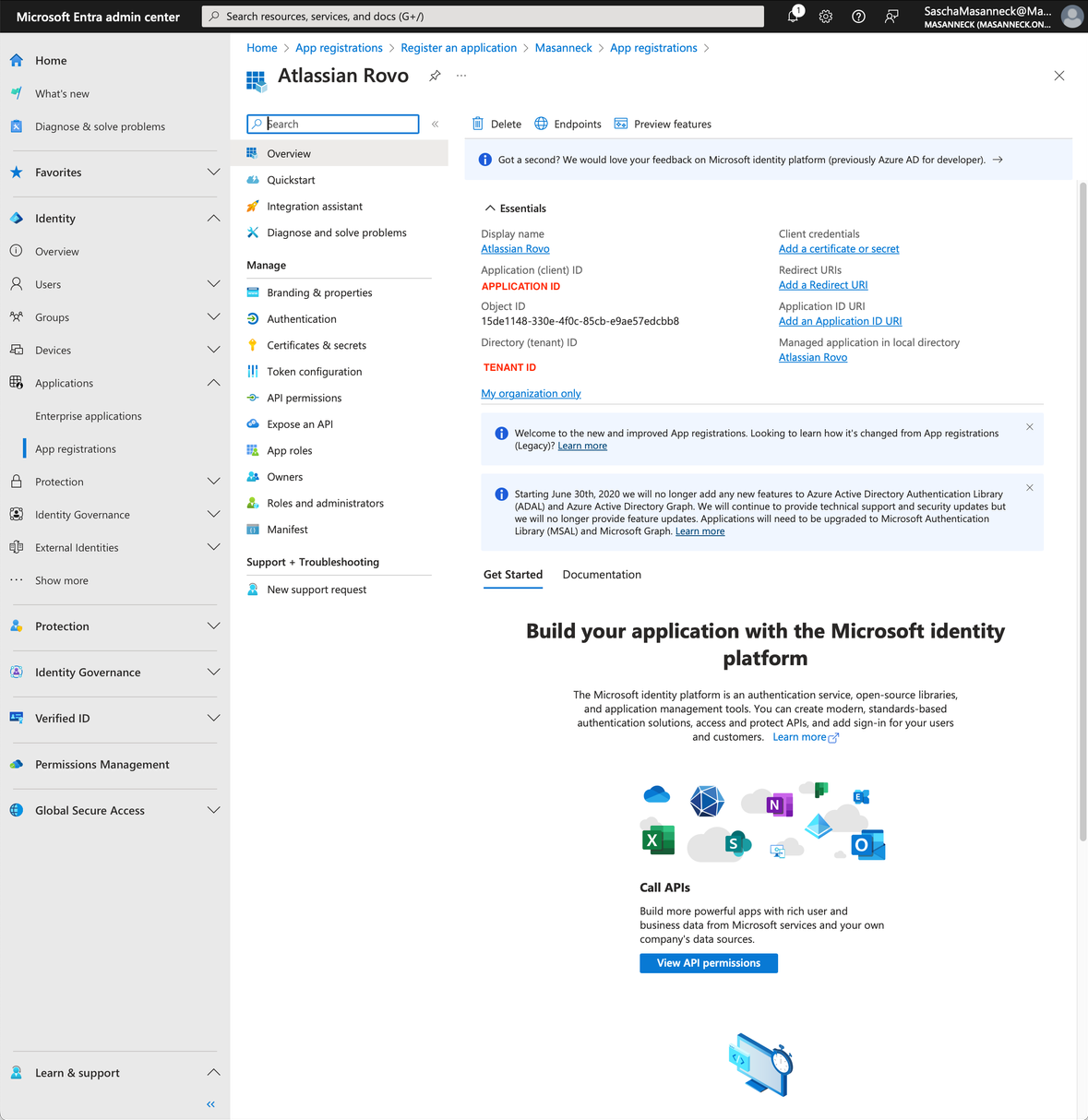
Kirjaa seuraavalla sivulla sovelluksen ja tenantin ID:t muistiin.

Siirry kohtaan API permissions, napsauta “Add a permission” ja valitse “Microsoft Graph” sekä “Application permissions”.
Valitse seuraavat käyttöoikeudet ja napsauta ”Add permissions”:
User.Read.All Group.Read.All GroupMember.Read.All Directory.Read.All Files.Read.All Reports.Read.All Sites.Read.AllAuditLogsQuery-SharePoint.Read.All
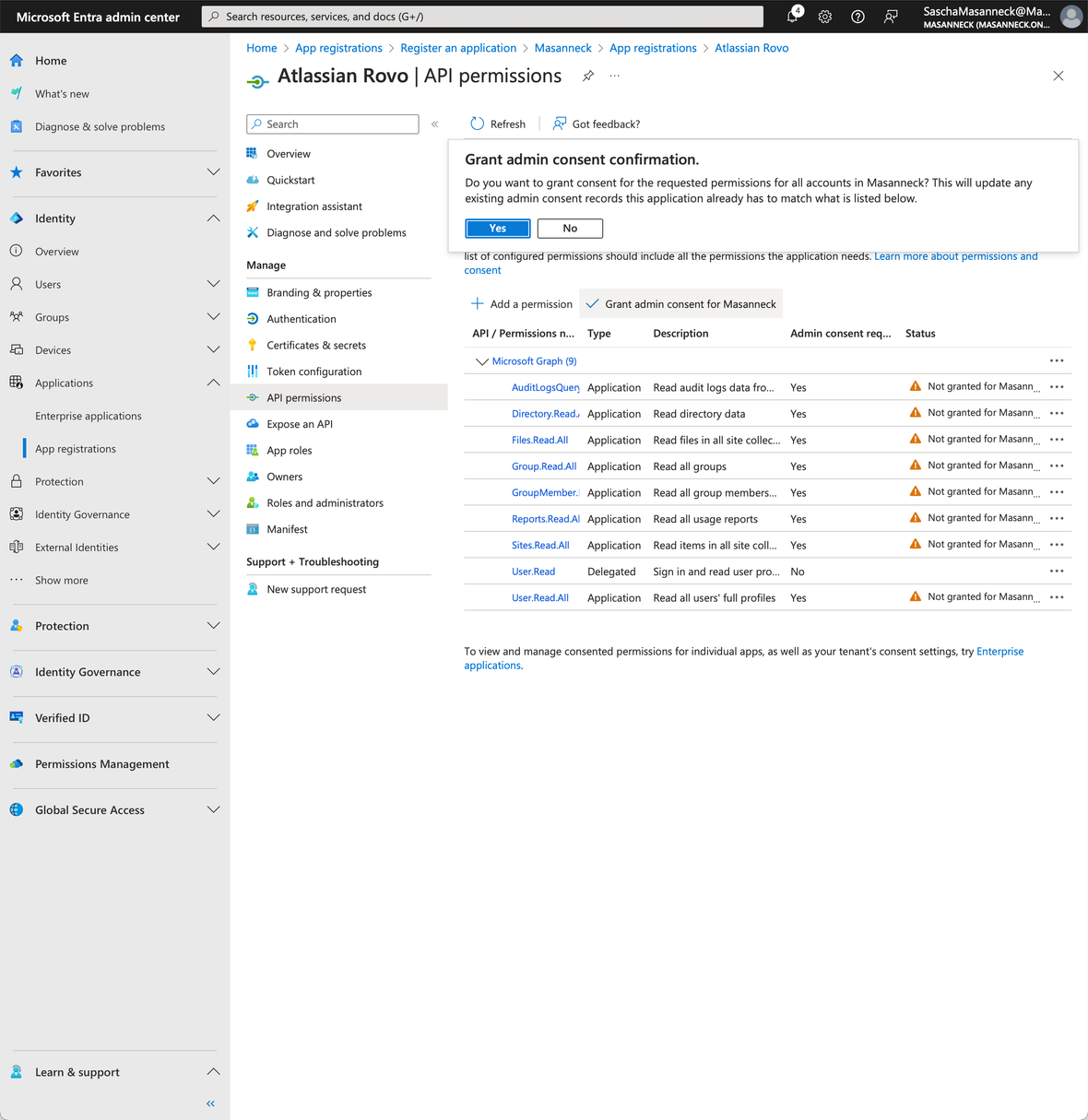
Kun palaat ”API Permissions” -näkymään, myönnä järjestelmänvalvojan suostumus kaikille äskettäin lisätyille käyttöoikeuksille.

Siirry seuraavaksi kohtaan Certificates & secrets ja luo uusi client secret. Muista kopioida arvo.

Kirjaa ylös sovellustunnus, tenant ID ja client secret ja palaa kohtaan https://admin.atlassian.com → Settings → Rovo → oma sivustosi määrittääksesi SharePoint-connectorimme.

Valitettavasti määritykset eivät ole vielä täysin valmiit. Meidän on luotava lisää tunnistetietoja tällä URL-osoitteella: https://yoursite-admin.SharePoint.com/_layouts/15/appinv.aspx (joka on hyvin dokumentoitu, mutta ei käytettävissä virallisen Entra admin centerin kautta). Etsi sovellus sovellustunnuksellasi ja lisää seuraava XML Permission Request XML -kenttään:
<AppPermissionRequests AllowAppOnlyPolicy="true"> <AppPermissionRequest Scope="http://SharePoint/content/tenant" Right="FullControl" /> <AppPermissionRequest Scope="http://SharePoint/content/sitecollection" Right="FullControl" /> <AppPermissionRequest Scope="http://SharePoint/content/sitecollection/web" Right="FullControl" /></AppPermissionRequests>
Uudemmat SharePoint-tenantit edellyttävät lisävaiheita PowerShellissä. Ne on korostettu täällä: Connect SharePoint to Rovo | Atlassian Support. Kun olet noudattanut ohjeita, Confluence-haun oikealla puolella pitäisi näkyä Microsoft SharePoint -tulossuodatin:

Havainnot
Rovo tukee SharePointin kanssa vain dokumentteja, esityksiä ja laskentataulukoita.
Jossain vaiheessa voit harkita Teams-integraation lisäämistä. Se on hyvin dokumentoitu, mutta meillä ei tällä hetkellä ole pääsyä Teams-connectoriin. Integraatio voi tuoda organisaatiollesi merkittävää lisäarvoa. Atlassian Rovo indeksoi kaikki Teamsin viestit, mukaan lukien yksityisviestit (DM:t) ja yksityiset kanavat. Huomaa kuitenkin, että Atlassian suosittelee tarkistamaan käyttöoikeutesi Microsoft Teamsissä.
Dokumentaatio viittaa vanhaan Microsoft Entra -hallintakokemukseen. Saatavilla on uusi versio, jonka käyttöliittymän väitetään olevan käyttäjäystävällisempi. Uuden Entra admin centerin prosessi poikkeaa kuitenkin dokumentoiduista vaiheista. Esimerkiksi vaiheiden 3 ja 4 välillä käyttäjien on nyt avattava app registration uudessa Entra admin centerissä ennen API-käyttöoikeuksien hallintaa.
Uudempien SharePoint-instanssien käyttöönotto edellyttää, että PowerShell on asennettu ja lisävaiheita noudatetaan.
Meiltä kesti melko kauan selvittää, miksi hakutuloksia ei näkynyt: varmista, ettet ylläpidä vanhentuneita SharePoint-, Teams- tai Google Drive -yhteyksiä Atlassian-profiilissasi. SharePointin/Driven yhdistäminen Rovon kautta ei välttämättä ole mahdollista. Hakutulosten käyttämiseen tarvitaan OAuth-lisätodennus. Meille on edelleen epäselvää, miten Atlassian hallitsee SharePoint-yhteyksiä eri sivustoilla, jotka kaikki on liitetty Atlassian-profiiliisi.
Muita teknisiä huomioita
App registrationin luomalla client credentialilla on rajallinen voimassaoloaika. Sille ei voi määrittää toistaiseksi voimassa olevaa kestoa, mikä on järkevää tietoturvan kannalta, mutta voi olla hieman hankalaa.
Uusi client secret seuraavasti:
Avaa Entra admin center.
Siirry kohtaan App registrations.
Avaa Atlassian Rovon app registration.
Avaa Certificates & secrets.
Luo uusi client secret ja kopioi arvo.
Tämän jälkeen client secret on vaihdettava organisaation hallinnassa:
Siirry kohtaan https://admin.atlassian.com ja valitse pilviorganisaatiosi.
Siirry kohtaan Settings → Rovo.
Avaa sivusto, jossa Rovo on aktivoitu.
Siirry connectoriin, napsauta kolmea pistettä ja valitse Manage.
Vieritä alas ja vaihda client secret.
Loppuhuomioita
Atlassian Rovon integrointi Microsoft SharePointiin tarjoaa arvokkaan mahdollisuuden parantaa organisaatioiden yhteistyötä ja tiedon löytämistä. Vaikka prosessiin voi liittyä monimutkaisuutta, dokumentaatiossa kuvattujen yksityiskohtaisten vaiheiden noudattaminen voi johtaa onnistuneeseen integraatioon.
Lisäksi tässä blogissa jaetut näkemykset ja havainnot tarjoavat hyödyllistä ohjausta käyttäjille, jotka haluavat integroida Atlassian Rovon SharePointiin tehokkaasti. Integraation käyttöönotto voi hyödyttää organisaatioita merkittävästi keskittämällä tiedon ja muuttamalla tiimien tapaa työskennellä yhdessä.
- Atlassian
- AI
Subscribe to our newsletter
Related blogs


