
Atlassian Rovo är en innovativ, AI-driven plattform som ökar produktiviteten på arbetsplatsen genom att hjälpa team att hitta, lära av och agera på information som finns lagrad i olika verktyg och system. Rovo är utvecklad för att hantera utmaningen med stora datamängder och integreras med tredjepartstjänster, vilket gör det enklare för användare att få fram insikter, automatisera uppgifter och effektivisera samarbetet. Plattformens tre grundpelare – sök, lär och agera – gör det möjligt för organisationer att samla och använda sin spridda kunskap på ett effektivt sätt, med AI som förändrar hur team arbetar.

Sascha Masanneck
Sascha ist seit 10 Jahren als Berater tätig. Er arbeitet seit seinen Tagen in der Softwareentwicklung mit den Atlassian-Produkten. Ihn interessiert besonders das Zusammenspiel von Praktiken und Methoden zur Effizienzsteigerung in Unternehmen. Besonders beeindruckt ist er von den Auswirkungen von generativer KI auf unsere Arbeitswelt.
Sökintegrationer från tredje part för Google Drive och SharePoint
En av Rovo:s främsta funktioner är möjligheten att integrera tredjepartstjänster som Google Drive och Microsoft SharePoint via sökkopplingar. Dessa kopplingar ger Rovo åtkomst till, möjlighet att indexera och visa filer och dokument som lagras i externa system – allt i Atlassians verktygssvit. Användare kan enkelt söka efter dokument eller information som lagras i Drive eller SharePoint med frågor på naturligt språk, utan att behöva växla mellan plattformar. Integrationen stärker samarbetet mellan team och gör det enklare att hitta kunskap, vilket sparar tid och ökar effektiviteten.
I det här blogginlägget vill jag lyfta de grundläggande stegen för att integrera Rovo i era system och dela med mig av några insikter jag har samlat på mig.
Så integrerar du Google Drive i Atlassian Rovo
Det är enkelt att lägga till Rovo-kopplingen till Google Workspace och det kan göras i två steg.

Gå tillhttps://admin.atlassian.com → Inställningar → Rovo → din webbplats → för att konfigurera Google-kopplingen. Notera klient-ID:t och OAuth-omfattningarna.

Se till att du är administratör för Google Workspace. Lägg till klient-ID:t, inklusive OAuth-omfattningarna.
Iakttagelser
Rovo fungerar endast med Google Workspace (en företagsprodukt), inte med enbart Google Drive.
Rovo med Google Workspace har endast stöd för dokument, presentationer och kalkylark.
När du kopplar från Rovo-kopplingen måste du ta bort den tidigare konfigurerade domänomfattande delegeringen i Google Admin Console. Annars går det alltid att återansluta Rovo-kopplingen utan ytterligare inloggningsuppgifter.
Den domänomfattande delegeringen verkar gälla tills vidare.
Det tog ganska lång tid att indexera alla filer från vår Google Workspace, jämfört med Microsoft SharePoint.
Så integrerar du Microsoft SharePoint i Atlassian Rovo
Användarupplevelsen i Atlassian-ekosystemet är mycket värdefull för oss, och vi lyfter konsekvent fram detta för kunder. Att ansluta Rovo till SharePoint är däremot mer komplicerat. Vi förstår att man inte kan jämföra Azure-portalen med administrationskonsolen för Google Workspace. De riktar sig till olika målgrupper – Microsoft-administratörer å ena sidan, företagsägare å andra sidan och teknikkunniga användare å den tredje. Men här finns mycket att förbättra, även om ansvaret ligger hos Microsoft och inte Atlassian.
Den Atlassian-dokumentationen beskriver processen mycket detaljerat, och vi kommer inte att upprepa varje steg som redan är perfekt beskrivet. Dokumentationen beskriver dock endast konfigurationsstegen för den äldre administratörsupplevelsen i Microsoft Entra. I stället visar vi hur du integrerar med det nya användargränssnittet för Entra-administration, inklusive de ytterligare steg som krävs för att följa nyare SharePoint-klientorganisationer (efter 2019).

Dessutom vill vi lyfta vissa utmaningar vi stötte på och dela våra allmänna iakttagelser.
Förutsättningar
En Microsoft 365 Business-prenumeration krävs för att använda den här integrationen. Observera att integrationen inte är kompatibel med OneDrive eller privata Office 365-prenumerationer, eftersom de saknar SharePoint-funktionalitet.
För att effektivt hantera Microsoft-klientorganisationen och integrera med SharePoint måste du ha Entra-administratörsbehörighet för din Microsoft-klientorganisation och vara SharePoint-administratör för SharePoint-integrationen.

Kontrollera att du är Entra-administratör och öppna Microsoft Entra admin center.

Gå till Identity → Applications → App registrations och klicka på ”New registration”.

Registrera Atlassian Rovo som en applikation.
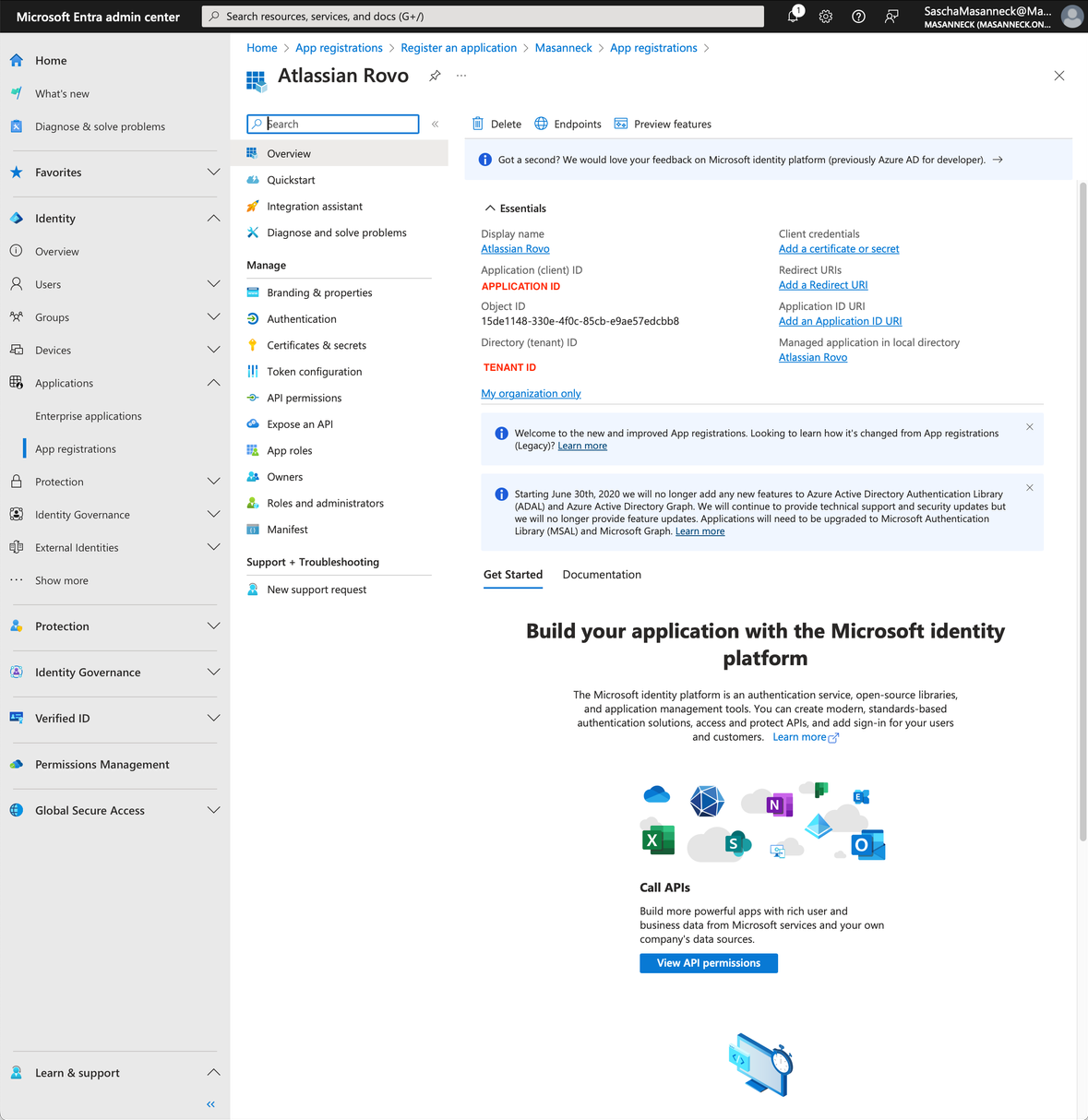
Notera applikations- och klientorganisations-ID:t på nästa sida.

Gå till API permissions, klicka på ”Add a permission” och välj ”Microsoft Graph” och ”Application permissions”.
Välj följande behörigheter och klicka på ”Add permissions”:
User.Read.All Group.Read.All GroupMember.Read.All Directory.Read.All Files.Read.All Reports.Read.All Sites.Read.AllAuditLogsQuery-SharePoint.Read.All
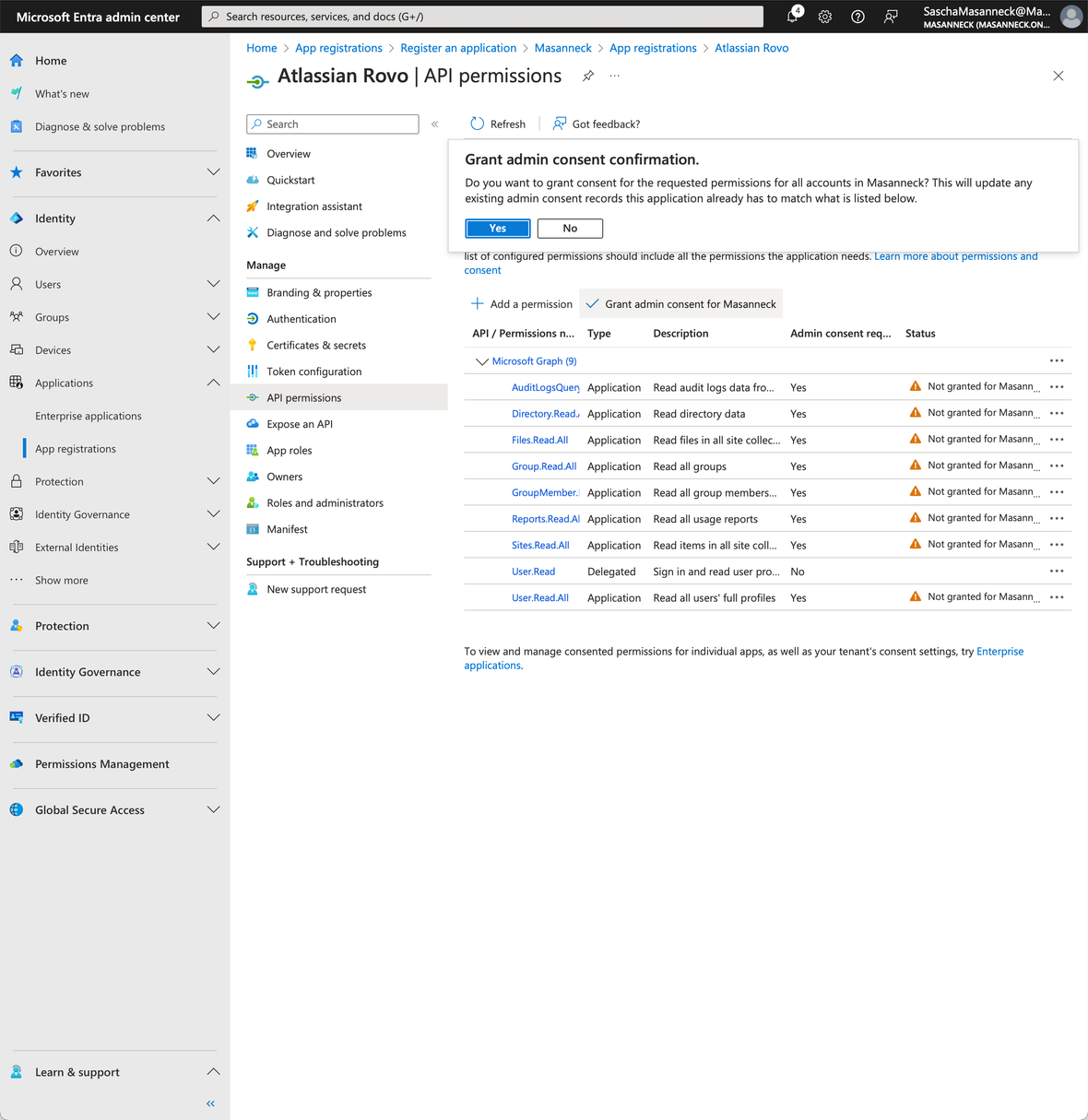
När du är tillbaka i vyn ”API Permissions” beviljar du administratörssamtycke för alla behörigheter som nyligen har lagts till.

I nästa steg går du till Certificates & secrets och skapar en ny client secret. Se till att kopiera värdet.

Notera application ID, tenant ID och client secret och gå tillbaka till https://admin.atlassian.com → Settings → Rovo → din webbplats för att konfigurera vår SharePoint-anslutning.

Tyvärr är konfigurationen inte helt klar vid den här punkten. Vi behöver skapa ytterligare autentiseringsuppgifter med hjälp av denna URL: https://yoursite-admin.SharePoint.com/_layouts/15/appinv.aspx (vilket är väl dokumenterat, men inte tillgängligt via det officiella Entra admin center). Använd ditt application ID för att slå upp appen och lägg till följande XML i fältet Permission Request XML:
<AppPermissionRequests AllowAppOnlyPolicy="true"> <AppPermissionRequest Scope="http://SharePoint/content/tenant" Right="FullControl" /> <AppPermissionRequest Scope="http://SharePoint/content/sitecollection" Right="FullControl" /> <AppPermissionRequest Scope="http://SharePoint/content/sitecollection/web" Right="FullControl" /></AppPermissionRequests>
Nyare SharePoint-tenants kräver ytterligare steg via PowerShell, som beskrivs här: Connect SharePoint to Rovo | Atlassian Support. När du har följt instruktionerna bör du kunna se ett Microsoft SharePoint-resultatfilter till höger i Confluence-sökningen:

Lärdomar
Rovo med SharePoint stöder endast dokument, presentationer och kalkylblad.
Vid något tillfälle kanske du överväger att lägga till en Teams-integration. Den är väl dokumenterad, men vi har för närvarande inte tillgång till en Teams-anslutning. Integrationen kan skapa betydande värde för din organisation. Atlassian Rovo indexerar alla meddelanden i Teams, inklusive privata meddelanden (DM) och privata kanaler. Observera dock att Atlassian rekommenderar att du granskar dina behörigheter i Microsoft Teams.
Dokumentationen hänvisar till den äldre hanteringsupplevelsen i Microsoft Entra. En ny version finns tillgänglig och uppges erbjuda ett mer användarvänligt gränssnitt. Processen i det nya Entra admin center skiljer sig dock från de dokumenterade stegen. Mellan steg 3 och 4 måste användare till exempel nu öppna appregistreringen i det nya Entra admin center innan de hanterar API-behörigheterna.
För att konfigurera nyare SharePoint-instanser behöver du ha PowerShell installerat och följa ytterligare steg.
Det tog oss ganska lång tid att identifiera varför sökresultaten inte visades: Se till att du inte har inaktuella anslutningar till SharePoint, Teams eller Google Drive i din Atlassian-profil. Det går eventuellt inte att ansluta till SharePoint/Drive via Rovo. För att få åtkomst till sökresultat krävs ytterligare autentisering via OAuth. Hur Atlassian hanterar SharePoint-anslutningar mellan olika webbplatser, där varje anslutning är kopplad till din Atlassian-profil, är fortfarande oklart (åtminstone för oss).
Fler tekniska iakttagelser
Client credential som skapas via appregistreringen har en begränsad giltighetstid. Det går inte att välja en obegränsad giltighetstid – en klok säkerhetsåtgärd, men det kan vara något omständligt.
Följ dessa steg för att förnya client secret:
Öppna Entra admin center.
Gå till App registrations.
Öppna appregistreringen för Atlassian Rovo.
Öppna Certificates & secrets.
Skapa en ny client secret och kopiera värdet.
Därefter behöver du ersätta client secret i organisationsadministrationen:
Gå till https://admin.atlassian.com och välj din molnorganisation.
Gå till Settings → Rovo.
Öppna webbplatsen där du har aktiverat Rovo.
Gå till connectorn, klicka på de tre punkterna och sedan på Hantera.
Scrolla ned och ersätt klienthemligheten.
Avslutande tankar
Att integrera Atlassian Rovo med Microsoft SharePoint är en värdefull möjlighet att stärka samarbetet och göra det enklare att hitta kunskap i organisationer. Processen kan innebära vissa komplexiteter, men genom att följa de detaljerade stegen i dokumentationen kan du lyckas med integrationen.
Dessutom ger insikterna och observationerna i den här bloggen värdefull vägledning för dig som vill integrera Atlassian Rovo med SharePoint på ett effektivt sätt. Integrationen kan ge organisationer stora fördelar genom att centralisera kunskap och förändra hur team arbetar tillsammans.
- Atlassian
- AI
Subscribe to our newsletter
Related blogs


